Apa itu audit teknis dan kenapa situs WordPress usaha kecil perlu melakukannya?
Audit teknis adalah pemeriksaan untuk memastikan Google bisa menemukan, membaca, dan menampilkan halaman-halaman di situs Anda. Ini tidak ada hubungannya dengan apakah tulisan di situs Anda bagus atau tidak. Situs dengan deskripsi produk yang sangat baik tidak akan menghasilkan satu pun pembeli organik kalau Google tidak bisa menjangkau halamannya, sertifikat SSL sudah kedaluwarsa, atau halaman butuh 8 detik untuk terbuka di koneksi mobile. Bagi usaha kecil di Indonesia yang mengandalkan situs web untuk mendatangkan permintaan, fondasi teknis yang rusak membuat semua upaya marketing lainnya menjadi sia-sia.
Panduan ini membahas empat kategori, diurutkan berdasarkan seberapa sering masing-masing diam-diam menghancurkan traffic organik di situs WordPress usaha kecil:
- Pengindeksan: apakah Google bisa menjangkau dan mencatat halaman Anda sama sekali
- Kecepatan: apakah halaman cukup cepat sehingga pembeli tidak langsung pergi
- Struktur: apakah halaman yang tepat sudah diatur canonical, tanpa sinyal duplikat yang membingungkan Google
- Mobile: apakah versi mobile, yang justru dipakai Google untuk menentukan peringkat, berjalan dengan benar
Tidak ada satu pun pemeriksaan ini yang memerlukan developer untuk dijalankan. Cukup sekitar 30 sampai 45 menit dan tiga alat gratis. Apa yang Anda lakukan dengan hasilnya tergantung pada apa yang Anda temukan.
Pemeriksaan 1: Apakah Google benar-benar membaca situs Anda?
Sebelum hal lain, pastikan dulu Google bisa mengakses situs Anda sama sekali. Ada dua pengaturan yang bisa memblokirnya sepenuhnya, dan keduanya tidak terlihat saat Anda browsing biasa.
Blokir melalui robots.txt. WordPress memiliki pengaturan di bawah Settings > Reading bernama “Discourage search engines from indexing this site.” Pengaturan ini sebenarnya ditujukan untuk lingkungan staging. Masalahnya: developer membangun situs di staging dengan kotak ini dicentang, lalu menyerahkan situs yang sudah selesai, dan tidak ada yang menghilangkan centangnya. Situsnya terlihat normal di browser. Tapi Google membaca sebuah file yang isinya “jangan indeks ini.” Pembeli yang mencari produk Anda tidak akan pernah menemukan Anda. Ini adalah masalah teknis paling umum di situs WordPress usaha kecil.
Tag noindex yang tertinggal di halaman live. Sebagian tema dan page builder menambahkan tag meta noindex ke halaman-halaman tertentu. Tag ini memberi tahu Google untuk mengunjungi halaman tersebut tapi tidak memasukkannya ke hasil pencarian. Hasilnya sama dengan blokir robots.txt: halaman Anda tidak muncul. Untuk penjelasan lebih lengkap tentang kenapa halaman WordPress tidak terindeks oleh Google, panduan tersebut membahas kedua penyebabnya secara menyeluruh.
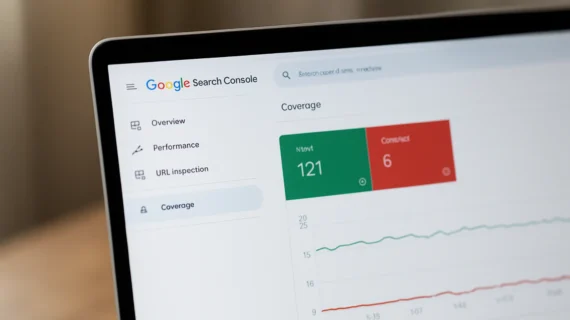
Cara memeriksanya. Buka Google Search Console dan buka laporan Coverage (di versi terbaru berlabel “Indexing”). Kalau jumlah halaman yang terindeks nol atau jauh lebih rendah dari jumlah halaman di situs Anda, mulailah dari pengaturan robots.txt. Untuk halaman individual, alat URL Inspection memberi tahu Anda cara mengecek apakah halaman tertentu sudah terindeks dan apa yang terakhir dilihat Google saat menjangkaunya.
Hasil yang sehat: jumlah halaman yang terindeks sesuai dengan jumlah halaman yang ingin Anda tampilkan ke publik, dan URL Inspection mengembalikan pesan “URL is on Google.”
Pemeriksaan 2: Apakah setiap halaman yang ingin Anda indeks benar-benar sudah terindeks?
Google bisa mengakses situs Anda bukan berarti Google sudah mengindeks setiap halaman di dalamnya. Laporan Coverage memisahkan keduanya menjadi dua status: Valid (terindeks) dan Excluded (dijangkau tapi tidak dimasukkan ke indeks). Status Excluded tidak selalu menjadi masalah. Sebagian exclusion memang disengaja. Sebagian lainnya justru merugikan Anda karena pembeli tidak bisa menemukan halaman tersebut.
Alasan exclusion yang umum di situs WordPress usaha kecil:
- Halaman arsip tag dan kategori: WordPress otomatis membuat halaman arsip untuk setiap tag dan kategori yang Anda gunakan. Halaman-halaman ini sering berisi konten tipis atau duplikat. Google mengecualikannya atau menganggapnya berkualitas rendah. Kalau Anda punya 40 halaman produk dan 60 halaman tag, arsip-arsip itu bisa mengencerkan sinyal situs Anda.
- Halaman paginasi: Halaman 2, halaman 3 dari blog atau daftar produk sering dikecualikan karena tidak banyak mengandung konten unik. Ini biasanya bukan masalah kecuali halaman penting berada di sana.
- Halaman tipis: Halaman dengan kurang dari sekitar 200 kata konten nyata adalah kandidat untuk dikecualikan. Halaman kontak dan landing page dengan teks minimal masuk kategori ini.
3 langkah triase untuk halaman yang dikecualikan:
- Tempelkan URL halaman ke alat URL Inspection di Search Console. Lihat status yang dilaporkan Google.
- Kalau Google menyatakan halaman valid tapi belum terindeks, klik “Request Indexing.” Ini memasukkan halaman tersebut ke antrian untuk di-crawl ulang, biasanya dalam beberapa hari.
- Kalau halaman dikecualikan karena konten tipis, tambahkan konten yang substansial dulu, baru minta pengindeksan ulang. Meminta pengindeksan pada halaman 50 kata tidak akan membantu.
Setelah Anda melakukan perbaikan, butuh waktu sebelum Anda melihat pergerakan di Search Console. Untuk detail tentang apa yang dilakukan setelah masalah pengindeksan diperbaiki, panduan tersebut membahas langkah-langkah untuk mempercepat proses crawl ulang tanpa hanya menunggu.
Pemeriksaan 3: Apakah situs Anda cukup cepat sehingga Google tidak menurunkan peringkatnya?
Bayangkan begini: pembeli yang menunggu lebih dari 3 detik di koneksi mobile akan pergi sebelum melihat penawaran Anda. Google mengukur perilaku ini dalam skala besar dan menggunakannya sebagai sinyal peringkat yang disebut Core Web Vitals. Ada tiga angka yang diukur:
- LCP (Largest Contentful Paint): berapa lama hingga konten utama halaman muncul. Nilai bagus adalah di bawah 2,5 detik.
- CLS (Cumulative Layout Shift): apakah elemen-elemen di halaman bergeser saat halaman dimuat, yang mengganggu pengguna. Nilai bagus adalah di bawah 0,1.
- INP (Interaction to Next Paint): seberapa cepat halaman merespons ketika seseorang mengetuk tombol atau tautan. Nilai bagus adalah di bawah 200 milidetik.
Untuk mengecek skor Anda, buka PageSpeed Insights dan masukkan URL Anda. Jalankan di mobile, bukan desktop. Skor lulus adalah 90 ke atas dan ditampilkan dengan warna hijau. Skor antara 50 dan 89 berwarna kuning. Di bawah 50 berwarna merah dan kemungkinan besar berdampak negatif pada peringkat.
Dua penyebab paling umum di situs WordPress usaha kecil Indonesia:
- Gambar produk yang tidak dioptimasi: Foto produk yang diambil dengan smartphone dan diunggah tanpa diubah ukurannya bisa berukuran 4 sampai 8 MB. Gambar yang sama, setelah dikompres dan dalam format modern, seharusnya di bawah 200 KB. Satu perbaikan ini saja sering menggeser LCP dari merah ke kuning.
- Hosting shared murah: Waktu respons server adalah fondasi kecepatan halaman. Di hosting shared yang terlalu padat, respons server saja bisa melebihi 1 detik sebelum browser mengunduh satu byte konten pun. Tidak ada plugin yang sepenuhnya bisa mengkompensasi server yang lambat.
Kecepatan situs sebagai topik lengkap, termasuk plugin mana yang membantu dan apa yang perlu Anda minta developer untuk perbaiki, dibahas secara terpisah. Untuk sekarang: dapatkan skor PageSpeed Insights Anda dan catat sinyal mana yang merah. Itulah yang Anda sampaikan ke siapa pun yang mengelola hosting atau tema Anda.
Ketika Anda siap memantau skor ini dari waktu ke waktu daripada mengeceknya secara manual, menghubungkan Search Console ke situs WordPress Anda memberikan dashboard yang menampilkan tren Core Web Vitals tanpa harus membuka PageSpeed Insights setiap saat.
Pemeriksaan 4: Apakah situs Anda aman dan strukturnya solid?
HTTPS dan SSL. Setiap halaman di situs Anda seharusnya terbuka dengan gembok di address bar browser tanpa peringatan apa pun. Kalau Anda melihat “Not Secure” atau gembok yang rusak, berarti sertifikat SSL Anda sudah kedaluwarsa atau situs Anda memiliki error mixed-content, artinya sebagian elemen seperti gambar atau skrip dimuat melalui HTTP sementara halamannya sendiri menggunakan HTTPS. Gejala yang dirasakan pemilik usaha: pembeli kadang melihat peringatan keamanan sebelum masuk ke situs Anda. Perbaikannya diserahkan ke developer atau penyedia hosting Anda. Pemeriksaannya hanya butuh 10 detik: buka halaman utama Anda dan lihat address bar.
Tag canonical. Tag canonical adalah kode yang memberi tahu Google versi URL mana yang menjadi acuan utama. Tanpa tag ini, Google bisa memperlakukan www.situsanda.com dan situsanda.com sebagai dua situs berbeda, sehingga sinyal peringkat Anda terpecah. Cara memeriksanya: buka halaman mana saja dan lihat source-nya (klik kanan, View Page Source, cari kata “canonical”). URL dalam tag canonical harus sesuai dengan URL yang Anda gunakan di mana-mana: konsisten menggunakan www atau tanpa www, konsisten dengan atau tanpa garis miring di akhir. Situs yang sehat memiliki satu URL canonical yang konsisten per halaman dan sesuai dengan URL di tautan internal.
Mobile usability. Google mengindeks versi mobile situs Anda, bukan versi desktop. Buka Search Console dan pergi ke laporan Mobile Usability. Hasil yang sehat menunjukkan nol error. Error yang umum antara lain elemen yang bisa diklik terlalu berdekatan dan teks yang terlalu kecil untuk dibaca. Setiap error tercantum beserta jumlah halaman yang terdampak. Ini bukan pemeriksaan yang bisa Anda lakukan hanya dengan membuka situs di ponsel Anda, karena Google bisa merender halaman tersebut secara berbeda dari cara browser ponsel Anda melakukannya.
Seberapa sering usaha kecil perlu melakukan audit teknis?
Lakukan audit teknis penuh setiap 90 hari. Lakukan pemeriksaan ringan, mencakup robots.txt dan Coverage di Search Console, dalam 24 jam setelah pembaruan plugin WordPress atau perubahan tema apa pun. Dua kejadian itulah yang menyebabkan sebagian besar masalah teknis yang muncul kembali: pembaruan plugin yang menimpa robots.txt bisa diam-diam memblokir Google dari seluruh situs Anda selama berminggu-minggu sebelum ada yang menyadarinya. Di antara audit, aktifkan notifikasi email Search Console agar minimal penurunan tajam jumlah halaman yang terindeks memicu pemberitahuan ke Anda.
Jadwal 90 hari mencakup empat pemeriksaan dalam panduan ini: status pengindeksan, skor Core Web Vitals, kondisi HTTPS, dan mobile usability. Membutuhkan 30 sampai 45 menit. Pemeriksaan 24 jam setelah pembaruan membutuhkan 5 menit dan hanya berfokus pada apakah jumlah halaman yang tercakup turun dan apakah situs masih terbuka dengan bersih melalui HTTPS.
Masalah praktisnya bagi kebanyakan pemilik usaha: pengingat 90 hari mudah tenggelam di tengah jadwal yang padat. Pemeriksaan setelah pembaruan terjadi pukul 11 malam saat plugin auto-update semalaman. Di sinilah pemantauan pasif menggantikan kedisiplinan manual.
Apa yang dilakukan ketika masalah sudah ditemukan tapi tidak ada waktu untuk memperbaikinya?
Masalah teknis yang dibiarkan tanpa perbaikan punya konsekuensi bisnis langsung:
- Halaman tidak terindeks sama dengan nol pembeli organik. Sebagus apa pun tulisan di halaman tersebut, kalau tidak ada di indeks Google, tidak ada orang yang mencari produk Anda yang akan menemukannya.
- Halaman lambat sama dengan pembeli pergi sebelum menghubungi Anda. Pengguna mobile di koneksi 4G yang menunggu 5 detik untuk halaman produk Anda terbuka akan langsung pergi. Itu bukan masalah marketing. Itu masalah kecepatan.
- Mobile usability yang rusak sama dengan Google meranking versi yang bermasalah. Kalau tampilan mobile Anda memiliki error, Google bisa menempatkan halaman Anda lebih rendah karena pengalaman yang diukurnya adalah versi mobile.
Strategift memantau status pengindeksan dan sinyal Search Console secara terus-menerus, terus menerbitkan konten baru yang terindeks ke situs WordPress Anda sesuai jadwal, dan menampilkan masalah teknis yang perlu Anda serahkan ke developer. Platform ini tidak menulis ulang kode tema atau memperbaiki konfigurasi hosting. Yang dihentikannya adalah kondisi di mana Anda tidak mengetahui masalahnya selama berminggu-minggu atau berbulan-bulan sementara traffic organik diam-diam menghilang.
Pemantauan berjalan meskipun Anda tidak sedang login. Konten terus diterbitkan. Laporan menunjukkan halaman mana yang terindeks, mana yang tidak, dan ke mana angka-angka di Search Console bergerak dalam 28 hari terakhir.
Lihat bagaimana Strategift memantau WordPress Anda sementara Anda menjalankan usaha
Pertanyaan yang sering diajukan
Masalah teknis paling umum apa yang ada di situs WordPress usaha kecil?
Masalah paling umum adalah halaman yang tanpa sengaja diblokir dari Google, biasanya karena pengaturan WordPress yang mencegah mesin pencari membaca situs dibiarkan aktif setelah situs selesai dibuat di lingkungan staging lalu dipindahkan ke server live. Masalah kedua yang paling sering terjadi adalah gambar yang tidak dioptimasi sehingga waktu muat halaman melebihi 3 detik di perangkat mobile. Keduanya tidak terlihat oleh pemilik usaha sampai mereka mengecek Search Console atau PageSpeed Insights.
Apakah saya perlu developer untuk memperbaiki masalah teknis di situs WordPress saya?
Sebagian perbaikan, seperti menghilangkan centang pada pengaturan visibilitas mesin pencari di WordPress atau mengirimkan sitemap di Search Console, tidak memerlukan developer. Sebagian lainnya, seperti memperbaiki error HTTPS mixed-content atau masalah Core Web Vitals yang disebabkan oleh kode tema, memerlukan developer atau plugin performa yang dikonfigurasi oleh orang yang memahaminya. Audit ini memberi tahu Anda mana yang bisa Anda tangani sendiri dan mana yang perlu diserahkan ke developer.
Berapa lama waktu yang dibutuhkan untuk melakukan audit teknis situs WordPress kecil?
Untuk situs dengan kurang dari 50 halaman, empat pemeriksaan dalam panduan ini membutuhkan sekitar 30 sampai 45 menit menggunakan alat gratis: Google Search Console untuk status pengindeksan dan mobile usability, PageSpeed Insights untuk Core Web Vitals, dan browser untuk mengecek gembok HTTPS. Mengidentifikasi masalahnya membutuhkan 30 menit. Memperbaikinya, tergantung apa yang Anda temukan, bisa memakan waktu 10 menit hingga perlu diskusi dengan developer Anda.
Apakah memperbaiki masalah teknis langsung meningkatkan peringkat Google saya?
Memperbaiki masalah pengindeksan yang terblokir berarti Google kini bisa melihat halaman tersebut, tetapi peringkat tetap bergantung pada konten dan persaingan untuk kata pencarian yang Anda bidik. Anggap saja begini: perbaikan teknis menghilangkan hambatan yang mencegah halaman naik peringkat, bukan menjamin halaman itu naik. Halaman yang sudah terindeks dan memiliki konten sering menunjukkan peningkatan posisi dalam 2 sampai 6 minggu setelah perbaikan kecepatan atau mobile usability, berdasarkan data Search Console, tetapi setiap situs hasilnya berbeda.
Apakah Google Search Console gratis dan apakah saya perlu latar belakang teknis untuk membacanya?
Google Search Console gratis. Anda memverifikasi kepemilikan situs, biasanya dengan menambahkan sepotong kode kecil atau mengunggah sebuah file, lalu Google mengisi datanya dalam beberapa hari ke depan. Membaca laporan Coverage dan laporan Mobile Usability tidak memerlukan latar belakang teknis. Setiap masalah tercantum dengan nama dan jumlah halaman yang terdampak. Panduan ini memberi tahu Anda laporan mana yang perlu dibuka dan seperti apa hasil yang sehat.
Bisakah pemantauan teknis diotomasi agar saya tidak perlu ingat untuk audit setiap 90 hari?
Sebagian otomasi bisa dilakukan dengan notifikasi email Google Search Console, yang memberi tahu Anda saat jumlah halaman yang terindeks turun drastis atau saat ada manual action yang diterapkan. Pemantauan penuh, di mana seseorang memantau tren Core Web Vitals, status pengindeksan, dan kesehatan konten sekaligus, adalah yang ditangani oleh platform seperti Strategift di samping penerbitan kontennya. Pemilik usaha tidak perlu menjalankan audit sendiri karena sistemnya yang memberi sinyal saat ada perubahan.